































Zenit OS 12 temiz kurulum rehberi: Sıfırdan adım adım kurulum
Yavaşlayan bilgisayara en etkili ilaç çoğu zaman temiz kurulumdur. Yedeklemeden önyüklenebilir belleğe, disk bölümlendirmeden etkinleştirmeye kadar tüm adımları anlattık.
İçindekiler
Yıllar içinde biriken programlar, eski sürücüler ve gereksiz başlangıç öğeleri en hızlı bilgisayarı bile ağırlaştırır. Temiz kurulum, işletim sistemini sıfırdan yükleyerek bilgisayarınıza ilk günkü çevikliğini geri kazandırmanın en etkili yoludur. Bu rehberde Zenit OS 12'yi bir dizüstü ya da masaüstü bilgisayara baştan kurmak için gereken her adımı sırayla anlatıyoruz. Doğru hazırlık yapıldığında işlem bir saatten kısa sürer ve hiçbir veriniz kaybolmaz.
Kurulum öncesi hazırlık ve yedekleme
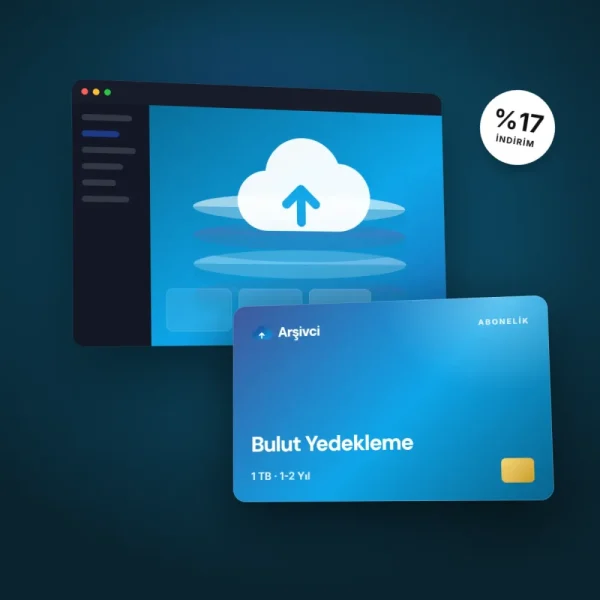
Temiz kurulum, diskteki her şeyi silerek işletim sistemini sıfırdan yükler; bu nedenle ilk ve en önemli adım yedeklemedir. Belgeler, masaüstü, indirilenler ve fotoğraflar klasörlerini harici bir diske ya da bulut yedekleme hizmetine kopyalayın. Tarayıcı yer imlerinizi dışa aktarın, e-posta istemcinizin veri dosyasını ayrıca kaydedin. Kullandığınız programların lisans anahtarlarını ve hesap bilgilerini de bir listeye not edin; kurulumdan sonra bunları yeniden etkinleştirmeniz gerekecek. Arşivci Bulut Yedekleme gibi otomatik bir araç kullanıyorsanız son yedeğin tamamlandığını kontrol etmeyi unutmayın.
Yedekleme bittikten sonra bilgisayarınızın donanım bilgilerini not alın: anakart ya da dizüstü modeli, ekran kartı ve kablosuz ağ bağdaştırıcısı. Kurulumdan hemen sonra internete bağlanamazsanız bu bilgiler sürücüleri başka bir bilgisayardan indirmenizi sağlar. Zenit OS 12 için en az 4 GB bellek ve 64 GB boş alan gerekir, ancak rahat bir deneyim için 8 GB bellek ve SSD öneriyoruz. Son olarak lisans anahtarınızın e-postanızda ya da Lisanskale hesabınızdaki Lisanslarım sayfasında hazır olduğundan emin olun.
Temiz kurulumun yarısı kurulumdan önce yapılan hazırlıktır.
Can Öztürk
Önyüklenebilir bellek ve disk bölümlendirme
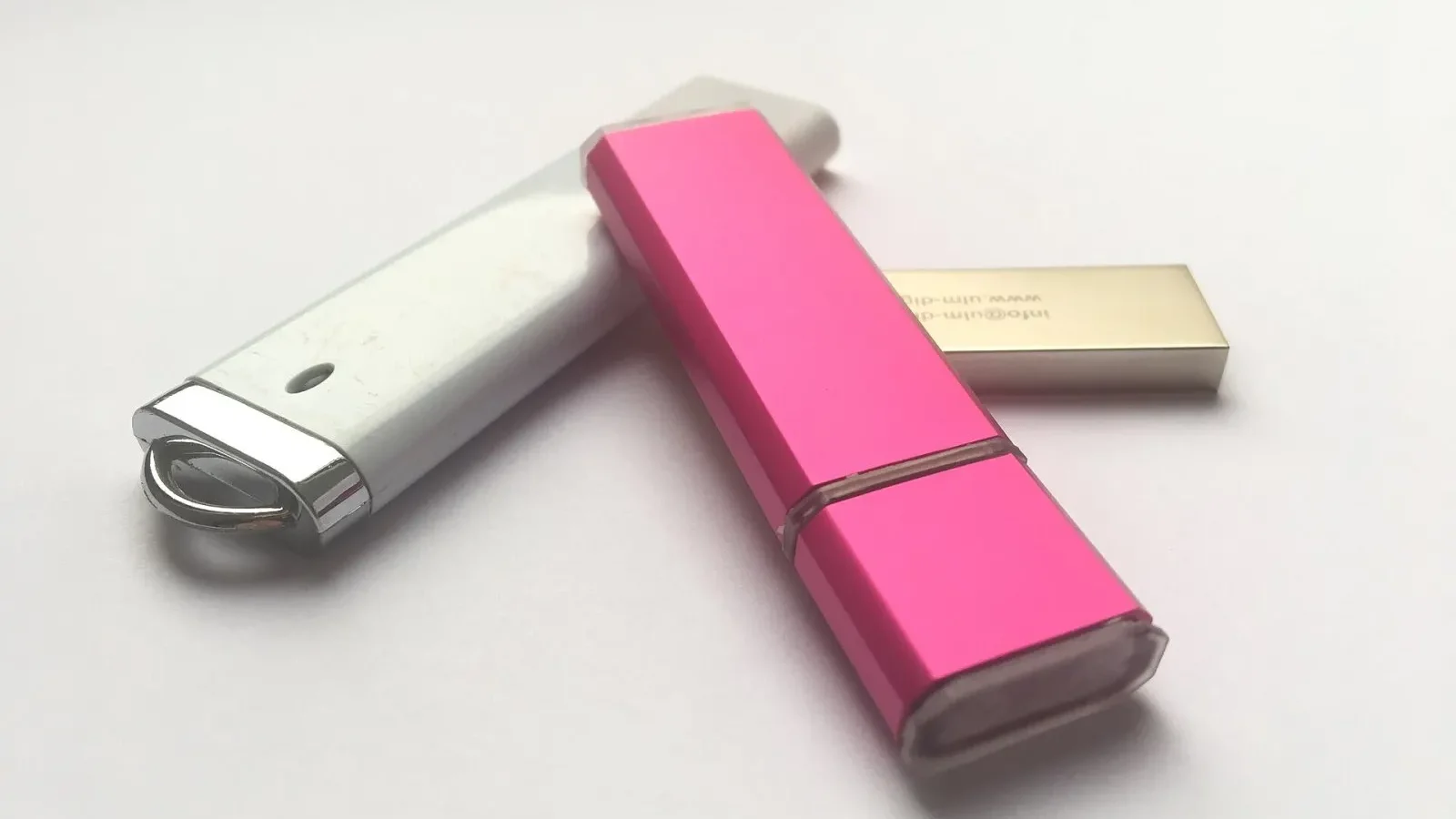
Kurulum için en az 8 GB kapasiteli boş bir taşınabilir belleğe ihtiyacınız var. Zenit'in resmi indirme merkezinden kurulum medyası oluşturma aracını indirip çalıştırın, sürüm ve dil seçimini yapın ve belleğinizi hedef olarak gösterin. Araç dosyaları indirip belleği önyüklenebilir hale getirir; bu işlem internet hızınıza bağlı olarak on beş ila otuz dakika sürer. Bellek hazır olduğunda bilgisayarı yeniden başlatın ve açılış sırasında önyükleme menüsünü açan tuşa basarak taşınabilir bellekten başlatın. Bu tuş üreticiye göre değişir, genellikle ekranın altında kısa süreliğine gösterilir.
Kurulum sihirbazında dil ve klavye düzenini seçtikten sonra lisans anahtarı istenir; anahtarı bu aşamada girebilir ya da sonraya bırakabilirsiniz. Kurulum türü olarak Özel seçeneğini işaretleyin. Disk listesinde mevcut bölümler görünecektir. Temiz bir başlangıç için sistem diskindeki tüm bölümleri tek tek silin ve ayrılmamış alanı seçerek devam edin; sihirbaz gerekli bölümleri kendisi oluşturur. Bilgisayarınızda veri saklanan ikinci bir disk varsa ona dokunmadığınızdan emin olun. Doğru diski seçtiğinizi boyutuna bakarak bir kez daha doğrulamak, en sık yapılan hatayı önler.
İlk açılış, sürücüler ve etkinleştirme
Dosyalar kopyalanıp bilgisayar birkaç kez yeniden başladıktan sonra ilk açılış ekranı gelir. Bölge, klavye ve ağ ayarlarını yaptıktan sonra kullanıcı hesabınızı oluşturun. Bu aşamada gizlilik seçenekleri karşınıza çıkar; konum, tanılama verisi ve kişiselleştirilmiş reklam ayarlarını ihtiyacınıza göre kapatabilirsiniz. Masaüstüne ulaştığınızda ilk iş olarak Ayarlar içindeki Güncellemeler bölümünü açın ve tüm güncellemeleri yükleyin. Zenit OS, sürücülerin büyük bölümünü bu yolla otomatik olarak getirir; ekran kartı gibi özel sürücüler için üreticinin resmi sayfasını kullanın.
| Konu | Kurulum Rehberi |
|---|---|
| Öne çıkanlar | temiz kurulum, işletim sistemi, lisans anahtarı |
| Okuma süresi | 8 dakika |
| Hazırlayan | Can Öztürk |
Öne çıkan noktalar
- Kurulumdan önce tüm kişisel dosyaları ve lisans bilgilerini yedekleyin.
- Önyüklenebilir belleği yalnız resmi kurulum medyası aracıyla hazırlayın.
- Disk bölümlerini silerken doğru diski seçtiğinizi boyutundan doğrulayın.
Kurulumda lisans anahtarını girmediyseniz Ayarlar, Sistem ve Etkinleştirme yolunu izleyin, ardından Ürün anahtarını değiştir seçeneğiyle 25 haneli kodu girin. İnternet bağlantısı olduğu sürece etkinleştirme birkaç saniye içinde tamamlanır. Son adım olarak yedeklediğiniz dosyaları geri yükleyin ve kullandığınız programları resmi kaynaklarından yeniden kurun. Kurulum tamamlandıktan sonra bir sistem geri yükleme noktası oluşturmanızı öneriyoruz; ileride bir sorun yaşarsanız bilgisayarı bu temiz duruma birkaç dakikada döndürebilirsiniz. Geri yükleme noktası oluşturmak için Ayarlar içindeki Sistem Koruma bölümünü açmanız ve Oluştur düğmesine basmanız yeterlidir.

2 Yorum
Çok faydalı bir yazı olmuş, emeğinize sağlık.
Konunun bu yönünü hiç düşünmemiştim; devamını bekliyorum.