

Tasarım yazılımında ilk proje: Sosyal medya afişini birlikte hazırlıyoruz
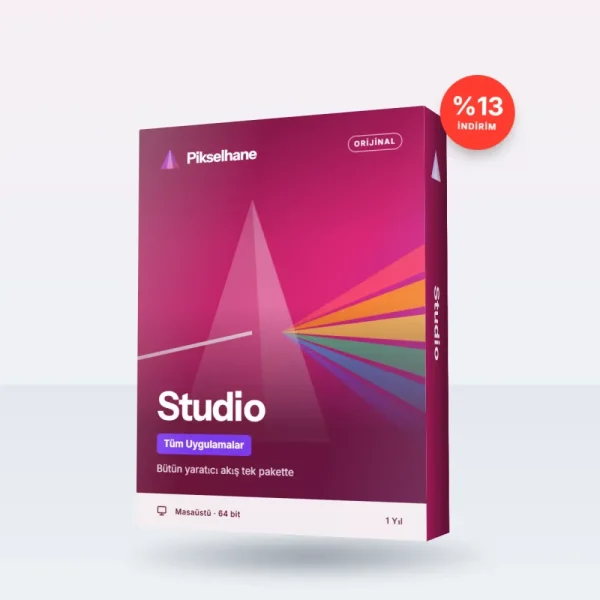
Pikselhane Studio ile ilk kez çalışacaklar için hazırladığımız video derste, boş bir tuvalden paylaşıma hazır bir sosyal medya afişine kadar tüm adımları gösteriyoruz.
İçindekiler
Tasarım yazılımını ilk kez açtığınızda yüzlerce düğme, panel ve menü göz korkutucu görünebilir. Oysa basit ama etkileyici bir afiş hazırlamak için bunların yalnızca küçük bir kısmına ihtiyacınız var. Bu video derste Pikselhane Studio Foto ile kare formatta bir kampanya afişi hazırlıyoruz: çalışma alanını düzenliyor, fotoğrafı yerleştiriyor, başlığı yazıyor ve dosyayı paylaşıma hazır biçimde dışa aktarıyoruz. Dersi izlerken adımları kendi bilgisayarınızda tekrar etmenizi öneriyoruz.
Çalışma alanını tanımak
Pikselhane Studio Foto'yu ilk açtığınızda ekran dört ana bölgeye ayrılır: solda araç çubuğu, üstte seçili aracın seçenek çubuğu, ortada tuval ve sağda paneller. Başlangıçta tüm panelleri görmeniz gerekmez; Pencere menüsünden Çalışma Alanı ve Temel seçeneğini işaretleyerek yalnız Katmanlar, Özellikler ve Renk panellerini açık bırakın. Böylece ekran sadeleşir ve dikkatiniz tuvale yoğunlaşır. Videoda bu düzeni nasıl kaydedip her açılışta kullanabileceğinizi de gösteriyoruz. Panellerin yerini değiştirmek için başlıklarından tutup sürüklemeniz yeterlidir; beğenmezseniz varsayılan düzene tek tıkla dönebilirsiniz.
Yeni belge oluştururken hazır ayarlardan Sosyal Medya ve Kare Gönderi seçeneğini seçin. Bu ayar 1080 piksel genişlik ve yükseklik, ekran için uygun renk profili ve 72 piksel çözünürlükle gelir. Baskı için hazırlanan işlerde farklı ayarlar gerektiğini unutmayın. Belgeyi oluşturduktan sonra Görünüm menüsünden kılavuz çizgilerini açın ve kenarlardan altmış piksel içeride güvenli alan belirleyin. Yazılarınızı bu alanın içinde tutmak, uygulamaların kırpma yaptığı durumlarda bile metnin okunur kalmasını sağlar. Kılavuzları istediğiniz an gizleyip açabilir, kilitleyerek yanlışlıkla kaymalarını önleyebilirsiniz.
İyi bir afiş, az ama doğru seçilmiş öğelerle kurulur.
Zeynep Kara
Katmanlar, maskeler ve tipografi
Tasarım yazılımlarının temel mantığı katmanlardır. Her öğeyi, yani arka plan fotoğrafını, renkli bir şekli, başlığı ve logoyu ayrı katmanlara yerleştirdiğinizde bunları birbirinden bağımsız olarak taşıyabilir, düzenleyebilir ve gizleyebilirsiniz. Fotoğrafı tuvale sürükleyip bırakın; otomatik olarak yeni bir katmanda yer alır. Fotoğrafın yalnız bir kısmını göstermek için silgi yerine katman maskesi kullanın. Maske, görüntüyü kalıcı olarak silmeden gizler ve fikrinizi değiştirdiğinizde geri getirmenize olanak tanır. Katmanlara anlamlı adlar vermek, öğe sayısı arttıkça aradığınızı bulmanızı kolaylaştırır.
Başlık için yazı aracını seçip tuvale tıklayın ve metninizi yazın. Okunabilirlik için en fazla iki yazı tipi kullanın: biri başlık için kalın ve dikkat çekici, diğeri açıklama metni için sade. Başlığın arka plandan ayrışması için fotoğrafın üzerine yarı saydam koyu bir şekil katmanı ekleyebilir ya da metne hafif bir gölge uygulayabilirsiniz. Renk seçerken fotoğraftaki baskın tonlardan birini damlalık aracıyla alıp başlıkta kullanmak, tasarıma bütünlük kazandırır. Videoda bu adımları gerçek zamanlı olarak izleyebilirsiniz.
Dışa aktarma ve paylaşım
Tasarım tamamlandığında önce çalışma dosyasını kendi biçiminde kaydedin; bu dosya tüm katmanları korur ve ileride değişiklik yapmanızı sağlar. Ardından Dosya menüsünden Dışa Aktar ve Web İçin Kaydet seçeneğini açın. Sosyal medya için JPEG biçimi ve yüzde seksen kalite çoğu durumda dosya boyutu ile görüntü kalitesi arasında iyi bir denge sağlar. Saydam arka plan gerekiyorsa PNG biçimini tercih edin. Önizleme penceresinde dosya boyutunu ve görüntü kalitesini karşılaştırarak en uygun ayarı seçebilirsiniz.
| Konu | Kurulum Rehberi |
|---|---|
| Öne çıkanlar | tasarım, verimlilik, abonelik |
| Okuma süresi | 6 dakika |
| Hazırlayan | Zeynep Kara |
Öne çıkan noktalar
- Temel çalışma alanıyla başlayın, yalnız ihtiyacınız olan panelleri açık tutun.
- Her öğeyi ayrı katmana yerleştirin, silgi yerine katman maskesi kullanın.
- En fazla iki yazı tipi seçin ve metni güvenli alan içinde tutun.
Aynı tasarımı farklı platformlar için farklı boyutlarda hazırlamanız gerekiyorsa Çalışma Yüzeyleri özelliğini kullanın. Kare gönderi, dikey hikâye ve yatay kapak görselini tek dosyada ayrı yüzeyler olarak oluşturup tek tıkla hepsini dışa aktarabilirsiniz. Pikselhane Bulut'a kaydettiğiniz dosyalar tablet uygulamasında da açılır, böylece son düzeltmeleri yolda yapabilirsiniz. İlk projenizi tamamladığınızda temel araçların büyük bölümünü öğrenmiş olacaksınız; bir sonraki derste ürün fotoğrafı rötuşuna geçeceğiz. Ders dosyalarını video açıklamasındaki bağlantıdan indirip kendi tasarımınızla karşılaştırabilirsiniz.

Yorum Yap