







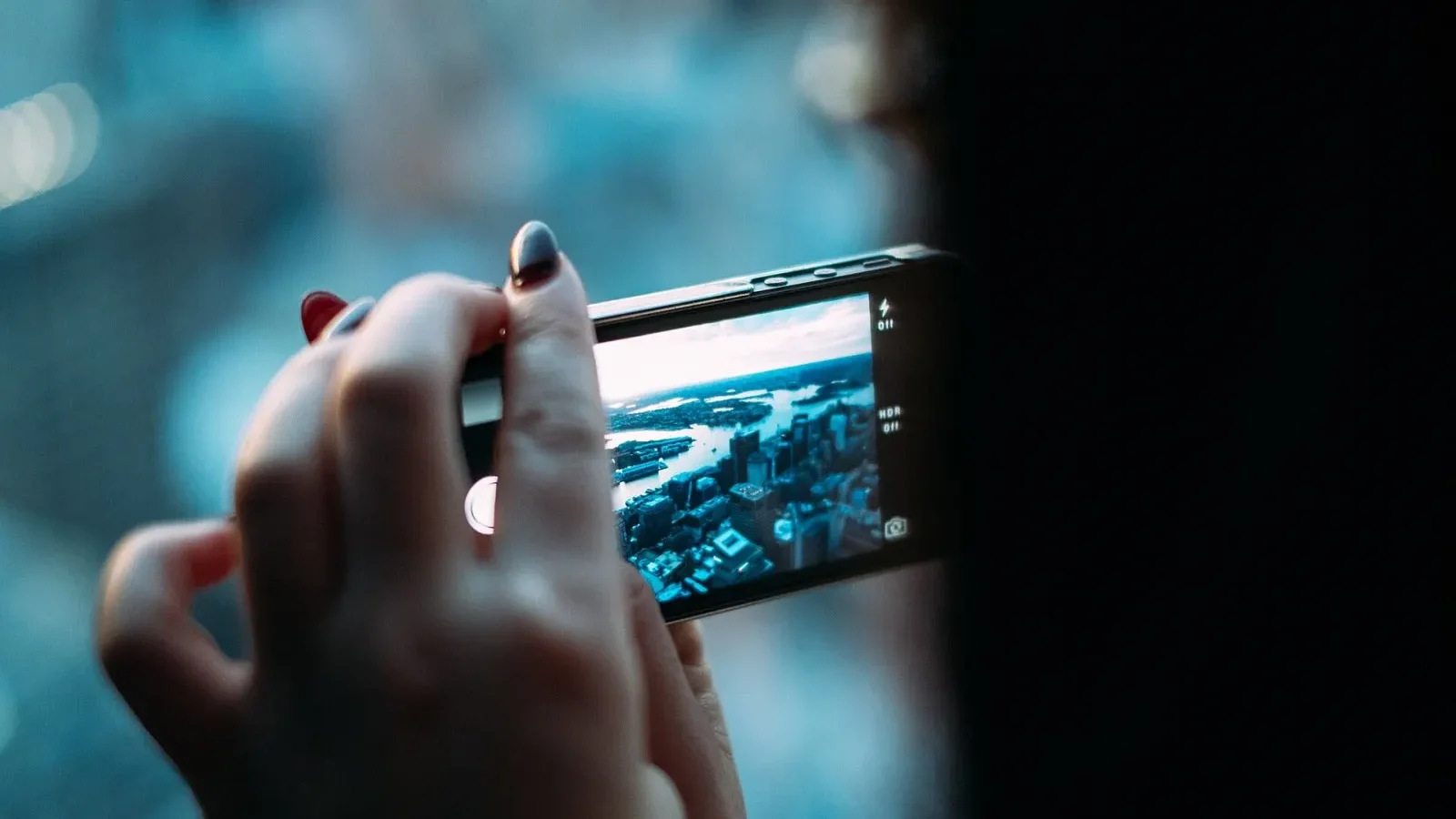
Telefonda RAW çekip düzenlemek: Bilgisayarsız mobil iş akışım
Telefonun RAW formatıyla çektiğim kareleri yine telefonda nasıl düzenlediğimi ve bilgisayara ihtiyaç duymadan nasıl yayınladığımı anlattım.
Yolculuklarda bilgisayar taşımak istemediğim için son bir yıldır fotoğraflarımın bir kısmını tamamen telefonda çekip düzenliyorum. Bu iş akışının anahtarı, telefonun RAW formatında çekim yapabilmesi ve düzenleme sırasında bana geniş bir esneklik sunması. Bu yazıda RAW çekimini nasıl etkinleştirdiğimi, hangi düzenleme adımlarını hangi sırayla uyguladığımı ve büyük dosyaları nasıl yedeklediğimi paylaşıyorum. Telefonla ciddi fotoğraf üretmek isteyenler için umarım faydalı bir başlangıç olur.
Bu yazıda
- RAW ayarını açmak ve doğru uygulamayı seçmek
- Mobil düzenlemede temel adımlar
- Depolama ve yedekleme meselesi
RAW ayarını açmak ve doğru uygulamayı seçmek
Telefonda ham çekimi etkinleştirmek için kamera uygulamasının profesyonel ya da manuel modunu açmak gerekiyor. Bazı telefonlarda ham formatı seçeneği ayarlarda ayrı bir anahtar olarak bulunuyor. Etkinleştirdiğinizde her fotoğraf hem işlenmiş hem de ham dosya olarak kaydediliyor ve depolama alanınız daha hızlı doluyor. Ücretsiz sürümler çoğu zaman ihtiyaçların büyük bölümünü karşılıyor, bu nedenle hemen ücretli bir uygulamaya geçmeye gerek yok.
Düzenleme uygulaması seçimi de önemli. Ham dosyaları destekleyen, ücretsiz sürümü yeterli olan birkaç mobil uygulama var. Benim kriterlerim şunlar: beyaz dengesi ve pozlama kontrolü, yerel düzenleme araçları ve ayrıntılı renk paneli. Arayüzün sade olması, küçük ekranda uzun süre çalışırken yorgunluğu azaltıyor ve düzenleme hızını artırıyor.
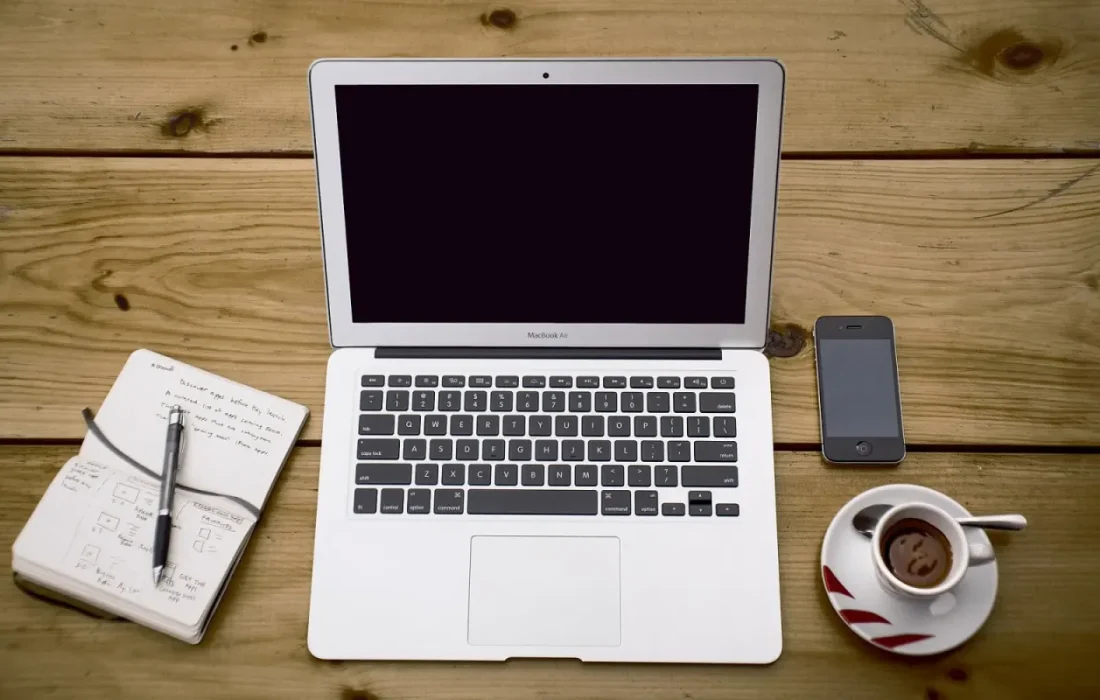
Telefonunuz, cebinizde taşıdığınız küçük bir karanlık oda olabilir.
Can Öztürk
Mobil düzenlemede temel adımlar
Mobil düzenlemede ilk adım, kareyi doğru kırpmak ve ufku düzeltmek. Sonra pozlama, parlak bölgeler ve gölgeler ayarlarıyla görüntünün ışık dengesini kuruyorum. Beyaz dengesini sahnenin atmosferine göre ayarlıyorum; gün batımında sıcak bırakırken, gölgede çekilen karelerde biraz nötrleştiriyorum. Her adımdan sonra ekranın parlaklığını sabit tuttuğumdan emin oluyorum, çünkü değişen parlaklık renk algınızı kolayca yanıltabiliyor ve sonucu bozuyor.
Renk ve netlik ayarlarını en sona bırakıyorum. Canlılığı az, doygunluğu daha da az artırıyorum. Netlik ve ayrıntı ayarlarında ise telefon ekranının yanıltıcı olabileceğini bilerek küçük adımlarla ilerliyorum. Düzenlemeden sonra fotoğrafı bir süre dinlendirip tekrar bakıyorum; ertesi gün gözümüz değişmiş oluyor ve hatalar daha net görünüyor.
Depolama ve yedekleme meselesi
Ham dosyalar büyük olduğu için depolama konusunda bir plan şart. Ben her akşam bulut depolamaya otomatik yedekleme açıyor ve haftada bir telefondaki eski ham dosyaları bir harici belleğe aktarıyorum. Yolculukta güvenilir bir internet olmadığı zamanlarda bellek alanını izleyip gereksiz kareleri sildiğimden emin oluyorum. Böylece telefonun belleği, çekimin ortasında dolup kritik bir anı kaçırmama neden olmuyor.
| Konu | Mobil Fotoğraf |
|---|---|
| Öne çıkanlar | mobil fotoğrafçılık, RAW, düzenleme |
| Okuma süresi | 7 dakika |
| Hazırlayan | Can Öztürk |
Öne çıkan noktalar
- Profesyonel modda ham formatı açmak, düzenlemede esneklik kazandırıyor.
- Mobil düzenlemede kırpma, ışık dengesi, beyaz dengesi ve en sonda renk sıralaması işe yarıyor.
- Otomatik yedekleme ve haftalık boşaltma ham dosyaların depolama sorununu çözüyor.
Yayınlamak için ise düzenlediğim kareyi ham dosyadan sıkıştırılmış bir biçime dışa aktarıyorum. Boyutu yarıya indirmek, mobil verimde ve paylaşım hızında büyük fark yaratıyor. Telif bilgisini ve filigran gerekiyorsa uygulama içinden ekliyorum. Bilgisayarsız bu akış sayesinde seyahat sırasında bile aynı gün içinde çekip düzenleyip yayınlamak mümkün oluyor.
Bu yazı hakkında ne düşünüyorsunuz?
Yorum Yap