10 Dakikada Siteyi Yayına Alın: cPanel Kurulum Rehberi
Hosting hesabınıza ilk girişten alan adı yönlendirmesine kadar tüm adımlar kısa videoda.
İçindekiler
Yeni bir hosting hesabı aldınız ama panelde nereden başlayacağınızı bilmiyorsanız yalnız değilsiniz. Bu videoda Hostiva giriş bilgilerinizle panele girmeyi, alan adını eklemeyi, WordPress kurmayı ve DNS yönlendirmesini yapmayı uygulamalı gösteriyoruz. Kısa bir adım listesiyle ilerliyoruz; böylece ilk sitenizi aynı gün yayına alabilirsiniz.
Panele giriş ve alan adı ekleme
Videonun ilk bölümünde, e-postanıza gelen giriş bilgileriyle cPanel'e nasıl girileceğini gösteriyoruz. Panel ilk bakışta kalabalık görünebilir, ancak yeni başlayan biri için yalnızca birkaç bölüm önemlidir: alan adları, dosya yöneticisi, e-posta hesapları ve WordPress aracı. Önce hesaba eklediğiniz alan adının doğru göründüğünden emin olun, sonra gerekiyorsa ek alan adı tanımlayın. Panelin sol üstündeki arama kutusunu kullanmak, aradığınız aracı bulmanın en hızlı yoludur. Videoyu izlerken takıldığınız yerde durdurup adımı kendi panelinizde uygulamanız en etkili öğrenme yoludur; ekran görüntüleriyle gösterdiğimiz menü adları sizin panelinizle birebir aynıdır ve rahatça takip edebilirsiniz.
Alan adı ekledikten sonra belge kök dizininin doğru oluşturulduğunu kontrol edin. Her alan adı için ayrı bir klasör açılır ve site dosyaları bu klasöre yüklenir. Yanlış klasöre yüklenen dosyalar sitenizin boş görünmesine yol açar; bu, yeni başlayanların en sık karşılaştığı tuzaktır. Videoda dosya yöneticisinde bu klasörü nasıl bulacağınızı ve geçici bir karşılama sayfasıyla nasıl test edeceğinizi adım adım izleyebilirsiniz. Dosya yüklemelerinde zip dosyası kullanmak, yüzlerce küçük dosyayı tek tek göndermekten çok daha hızlı ve güvenlidir; dosya yöneticisi arşivi sunucuda açar ve yükleme süresi dakikalardan saniyelere düşer.
İlk site kurulumu, doğru sırayla yapıldığında bir kahve molasına sığar.
Can Öztürk
Tek tıkla WordPress kurulumu
İkinci bölümde tek tıkla WordPress kurulumunu anlatıyoruz. WordPress Toolkit ya da benzeri bir kurulum aracı, veritabanı oluşturma ve dosyaları yerleştirme işini otomatik yapar. Yönetici kullanıcı adınızı ve parolanızı güçlü seçin, site başlığınızı yazın ve önerilen güvenlik ayarlarını açık bırakın. Kurulum yaklaşık bir dakika sürer ve sonunda yönetim panelinize giriş bağlantısı gösterilir. Bu bağlantıyı bir yer imine ekleyin. Kurulum sırasında oluşturulan veritabanı adını ve kullanıcısını güvenli bir yere not etmenizi öneririz; ileride taşıma ya da bakım yaparken bu bilgilere yeniden ihtiyaç duyacaksınız ve aramak zaman kaybettirir.
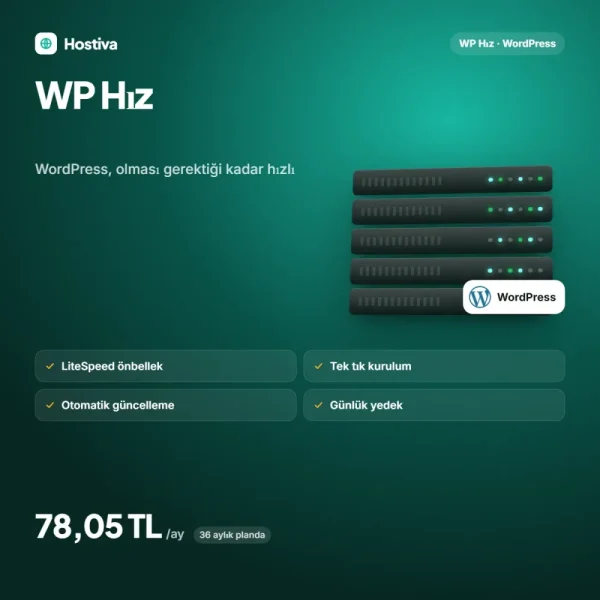
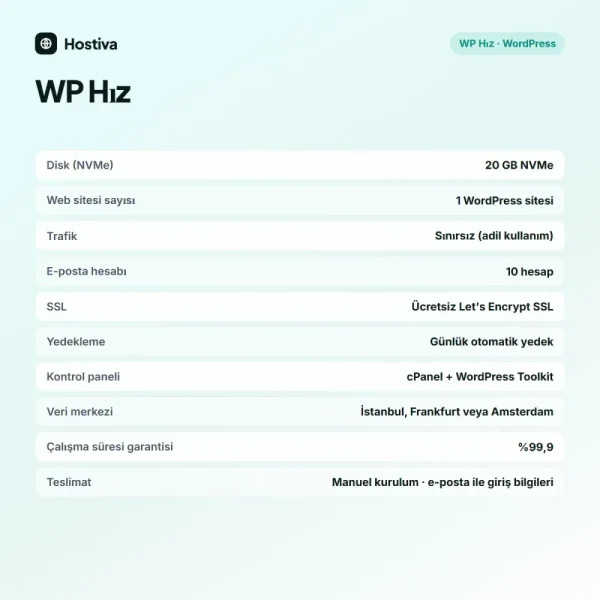
Kurulumdan hemen sonra yapmanız gereken üç küçük ayar var: kalıcı bağlantı yapısını yazı adına çevirmek, kullanılmayan örnek içeriği silmek ve bir önbellek eklentisi etkinleştirmek. WP Hız planlarında önbellek eklentisi hazır gelir; diğer planlarda ücretsiz eklentilerle aynı sonuca ulaşabilirsiniz. Ardından temanızı seçin ve ilk sayfanızı oluşturun. Videoda bu üç ayarın nereden yapıldığını ekran üzerinde gösteriyor, yaygın hataları da ayrıca belirtiyoruz. Tema seçerken çok sayıda hazır bileşen sunan ağır paketler yerine hafif ve hızlı temalarla başlamak, ilerleyen aylarda site hızı ve bakım kolaylığı açısından size büyük avantaj sağlar.
DNS yönlendirmesi ve SSL
Son bölümde alan adının hosting hesabınıza yönlendirilmesini anlatıyoruz. Alan adını Hostiva'dan aldıysanız DNS ayarı otomatik yapılır; başka bir kayıt kuruluşundan aldıysanız e-postanıza gelen ad sunucularını alan adı panelinize girmeniz gerekir. DNS değişikliklerinin yayılması birkaç dakikadan birkaç saate kadar sürebilir. Bu süre boyunca site bazı bölgelerde eski, bazı bölgelerde yeni sunucudan açılabilir; bu normaldir ve endişelenmeyi gerektirmez. DNS yayılımı sürerken siteyi kendi bilgisayarınızda yerel olarak denemek istiyorsanız, hosts dosyasına geçici bir kayıt ekleyebilirsiniz; ancak işlemi bitirince bu kaydı silmeyi unutmayın, yoksa sonradan şaşırırsınız.
| Konu | Hosting Rehberi |
|---|---|
| Öne çıkanlar | hosting, DNS, WordPress |
| Okuma süresi | 5 dakika |
| Hazırlayan | Can Öztürk |
Öne çıkan noktalar
- Alan adını ekleyip belge kök dizinini doğrulayın.
- WordPress'i tek tıkla kurup önbelleği açın.
- DNS yönlendirmesinden sonra SSL kurun.
Yayılma tamamlanınca sıra SSL sertifikasındadır. cPanel'deki SSL aracı, ücretsiz Let's Encrypt sertifikasını birkaç tıkla kurar ve süresi dolmadan otomatik yeniler. Ardından WordPress ayarlarında site adresini https olarak güncelleyin, eski http adreslerini yönlendirin ve siteyi birkaç tarayıcıda deneyin. Her şey yolundaysa siteniz yayındadır. Takıldığınız bir adım olursa destek ekibimiz her gün 09:00 ile 23:00 arasında yardıma hazırdır; ekran görüntüsüyle yazmanız yeterli. Yayına aldıktan sonra yedekleme zamanlamasını ve otomatik güncellemeleri kontrol etmek, ilk günden iyi bir bakım düzeni kurmanızı sağlar; Hostiva planlarında yedekler hesabınıza otomatik alınır.
Bu yazı hakkında ne düşünüyorsunuz?

Yorum Yap